📰 Контент-менеджер — ИИ-редактор, который ведёт ваш Telegram-канал вместе с вами
«Контент-менеджер» (внутри работает плагин «Редакция канала») берёт на себя главный вопрос любого автора: что сегодня публиковать?
Он находит свежие новости в ваших источниках, смотрит, что залетело у конкурентов и на YouTube, и даёт готовые темы. Пишет посты в вашем стиле: перед первой публикацией он изучает посты канала. Подбирает обложку, составляет контент-план и публикует только по вашей кнопке.
Всё управление — кнопками в меню. Нажатия на кнопки бесплатные, платите только за готовый результат: пост, план, разбор.
В этом гайде:
- Как начать
- Как подключить канал
- Меню
- Новости
- Написать пост
- Черновик и публикация
- 13 форматов постов
- Контент-план
- Конкуренты
- Тренды YouTube
- Настройки
- Ваши данные
- Сколько стоит
- Советы
- Ограничения
- Как собрать свой диалог
- С чего начать прямо сейчас
Как начать
Готовый диалог уже есть в боте, создавать ничего не нужно. Откройте 🔥 Контент-менеджер и подключите свой канал, как описано ниже.
Если хотите собрать такой диалог сами, например со своей моделью нейросети, инструкция в конце гайда: Как собрать свой диалог.
Как подключить канал
- Добавьте бота @BrainAid_bot в администраторы своего канала с правом «Публикация сообщений».
- Напишите в диалог: «Подключи канал @имя_канала».
Подключить можно только свой канал: вы должны быть его владельцем или администратором. Бот это проверяет.
После подключения бот прочитает последние посты канала и запомнит, как вы пишете: тему, аудиторию, тон, длину фраз, обращение к читателю. Дальше все посты он пишет в этом стиле. Если канал пустой или закрытый, опишите стиль словами: «пишу для предпринимателей, коротко, с юмором, на "ты"».
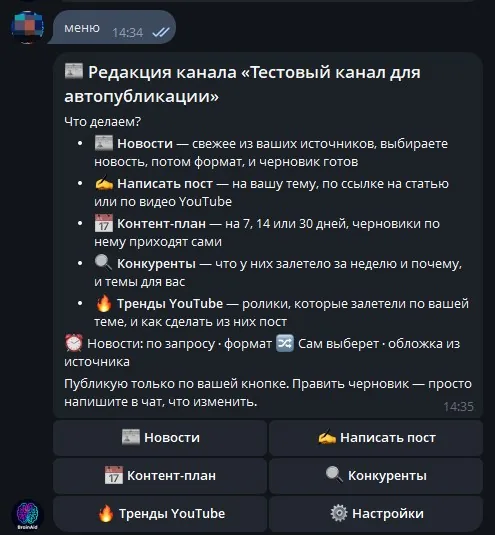
Затем придёт меню с кнопками. Вызвать его снова можно в любой момент: напишите «меню».
Меню
| Кнопка | Что делает |
|---|---|
| 📰 Новости | Свежие новости из ваших источников и тем. Выбираете новость, потом формат, и черновик готов |
| ✍️ Написать пост | Пост на вашу тему, по ссылке на статью или по видео YouTube |
| 📅 Контент-план | План на 7, 14 или 30 дней. Черновики по нему приходят сами |
| 🔍 Конкуренты | Что у конкурентов залетело за неделю, почему, и готовые темы для вас |
| 🔥 Тренды YouTube | Ролики, которые залетели по вашей теме, и как сделать из них пост |
| ⚙️ Настройки | Время, формат, обложка, автопубликация, источники, стиль, удаление данных |
Текстом пишете только то, что нельзя нажать: тему поста, ссылку, правки, новый источник.
Новости
Бот собирает новости из двух мест:
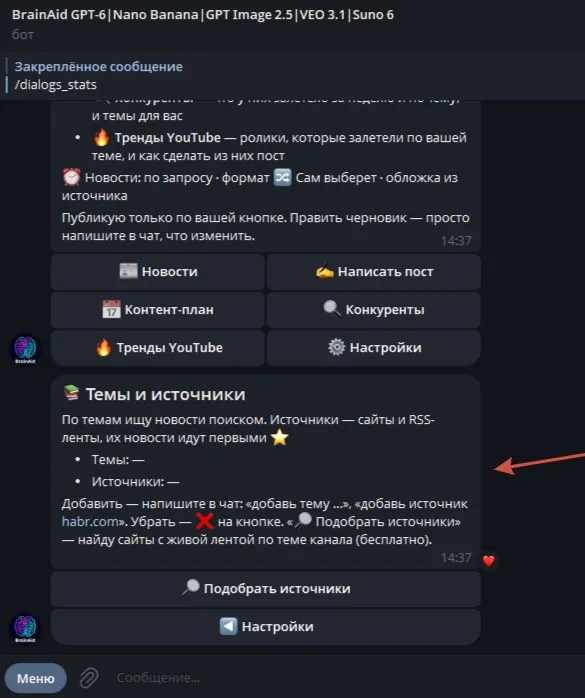
- Источники — сайты и RSS-ленты, которые вы добавили. Их новости идут первыми и помечены ⭐.
- Темы — по ним бот ищет новости поиском, на русском и английском.
Иностранные новости он переводит, убирает дубли и то, о чём канал уже писал, и показывает самые интересные кнопками с номерами. Нажали номер, выбрали формат, получили черновик.
Как добавить:
- «Добавь тему нейросети»
- «Добавь источник habr.com» — бот сам найдёт RSS-ленту сайта
- «Убери тему …» или ❌ на кнопке в «⚙️ Настройки → 📚 Темы и источники»
Не знаете, какие источники взять? Нажмите «🔎 Подобрать источники». Бот найдёт сайты по теме канала, в первую очередь первоисточники (официальные блоги компаний, лаборатории, профильные издания), проверит, что лента живая, и предложит добавить. Это бесплатно.
Если в «⚙️ Настройках» выбрано время, свежие новости приходят сами по расписанию.
Написать пост
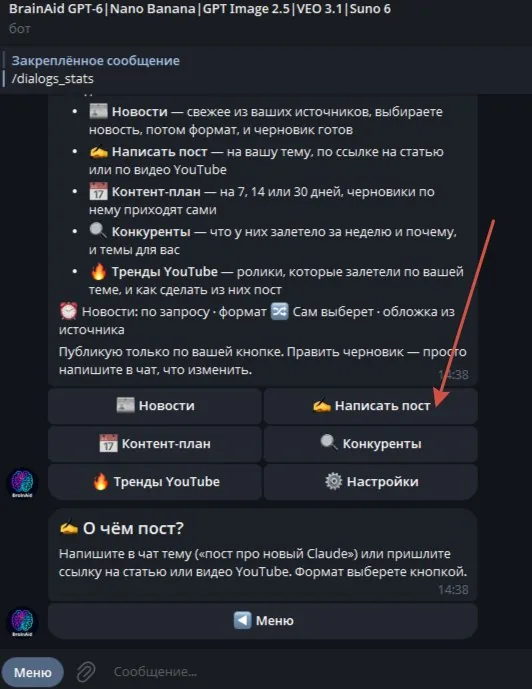
Нажмите «✍️ Написать пост» и напишите в чат:
- тему: «пост про новый Claude»;
- ссылку на статью: бот прочитает её и напишет пост;
- ссылку на видео YouTube: бот прочитает субтитры, длинное видео сначала сожмёт в конспект и напишет пост со ссылкой на видео. Обложкой станет превью ролика.
Формат выбираете кнопкой. Можно сразу словами: «пост по видео … в формате гайд».
Свой готовый текст тоже можно прислать: «Оформи мой пост: …». Бот сделает из него черновик с кнопками публикации.
Черновик и публикация
Черновик приходит в том виде, в каком он будет в канале, а под ним панель с кнопками:
| Кнопка | Что делает |
|---|---|
| ✅ Опубликовать | Пост уходит в канал, бот присылает ссылку на него |
| 🖼 Фото источника | Картинка из статьи или превью видео |
| 🎨 Обложка ИИ | Бот нарисует яркую обложку с заголовком (платно) |
| 🚫 Без картинки | Только текст |
| 🔄 Другой формат | Переписать тот же материал в другом формате |
| ❌ Пропустить | Убрать новость из списка |
Правки пишите прямо в чат: «сделай короче», «убери последний абзац», «заголовок поинтереснее».
Перед публикацией бот проверяет каждую ссылку: обёртки Google заменяет на первоисточник, нерабочие убирает. Ещё он очеловечивает текст: убирает признаки нейросети вроде двоеточий-вводных и шаблонных фраз. Если канал уже писал об этой истории, бот сам добавит ссылку на прошлый пост.
13 форматов постов
| Формат | Что это |
|---|---|
| 🔀 Сам выберет | Бот подберёт подачу под новость |
| 📰 Информационный | Коротко и по делу: что случилось и почему важно |
| 🔥 Шок-новость | Цепляющий заход и неожиданный факт |
| 🧠 Экспертный | Разбор с мнением и выводами |
| 👤 От первого лица | Личная колонка автора |
| 🎭 Юмор | С иронией, легко читается |
| 💡 Лайфхак | Конкретная польза: как применить |
| ⚠️ Антикейс | Ошибка или провал и чему он учит |
| 📘 Гайд | Пошаговая инструкция |
| 📊 Кейс | История с результатом и цифрами |
| 📖 История | Сторителлинг |
| 🕵️ Расследование | Бот ищет первоисточник, сверяет факты и расхождения, пишет разбор с источниками. Занимает 1–2 минуты |
| 🗳 Опрос | Квиз с вариантами ответа и правильным ответом |
Формат по умолчанию задаётся в «⚙️ Настройках».
Контент-план
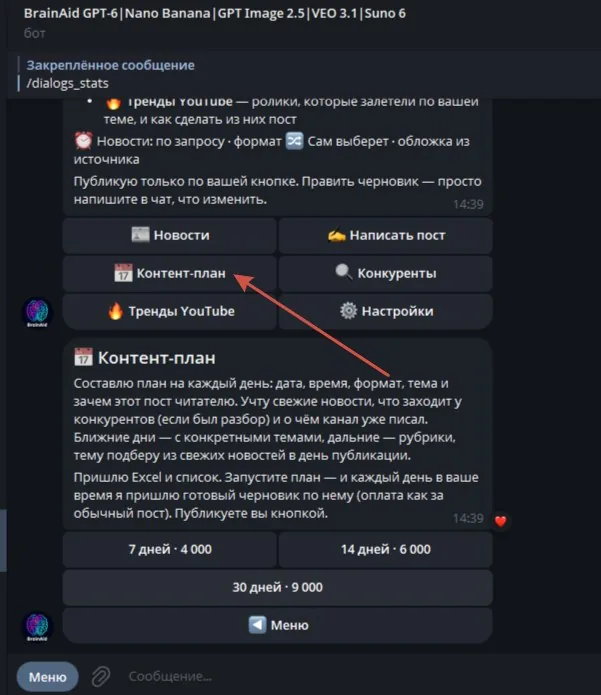
Нажмите «📅 Контент-план» и выберите срок: 7, 14 или 30 дней.
Бот составит план на каждый день: дата, время, формат, тема и зачем этот пост читателю. При составлении он учитывает свежие новости, что заходит у конкурентов (если вы делали разбор) и о чём канал уже писал. Форматы он чередует сам: не больше двух одинаковых подряд, опрос и расследование не чаще раза в неделю. Ближние дни получают конкретные темы, дальние — рубрики, а тему для рубрики бот подберёт из свежих новостей в день публикации.
Вы получите Excel и список. Под ним кнопки «▶️ Запустить план», «🔄 Пересоставить», «❌ Не нужен».
После запуска каждый день в ваше время приходит готовый черновик по плану, в формате этого дня. Оплата как за обычный пост. Если включена автопубликация, бот публикует сам.
Конкуренты
- Добавьте каналы: «Добавь конкурентов @канал1 @канал2». Можно до 10 каналов, только открытые.
- Нажмите «🔍 Конкуренты» → «▶️ Разобрать».
Бот смотрит посты конкурентов за неделю и находит, что залетело, и разбирает механику: формат, психологический триггер, первая фраза, время публикации. Ваш канал он ставит рядом для сравнения.
Главное в разборе — готовые темы для ваших постов. Это свежие новости в мире, поданные так, как сейчас заходит у читателей вашей ниши. Посты конкурентов бот не пересказывает, он берёт из них только механику. Нажали тему, выбрали формат, получили пост.
Что приходит:
- карточка с темами, триггерами, лучшим временем и тем, что не заходит;
- графики;
- Excel: все посты недели с цифрами, форматами, триггерами и причинами, плюс сводки.
Как считаются цифры:
- Залёт — во сколько раз просмотры поста больше обычных просмотров его канала. Так честно сравниваются большие и маленькие каналы.
- ERR — просмотры к подписчикам, как в TGStat.
- Реакции — реакции к просмотрам.
В «🔍 Конкурентах» можно включить 🔁 Каждую неделю. Тогда раз в неделю разбор конкурентов и тренды YouTube приходят сами.
Тренды YouTube
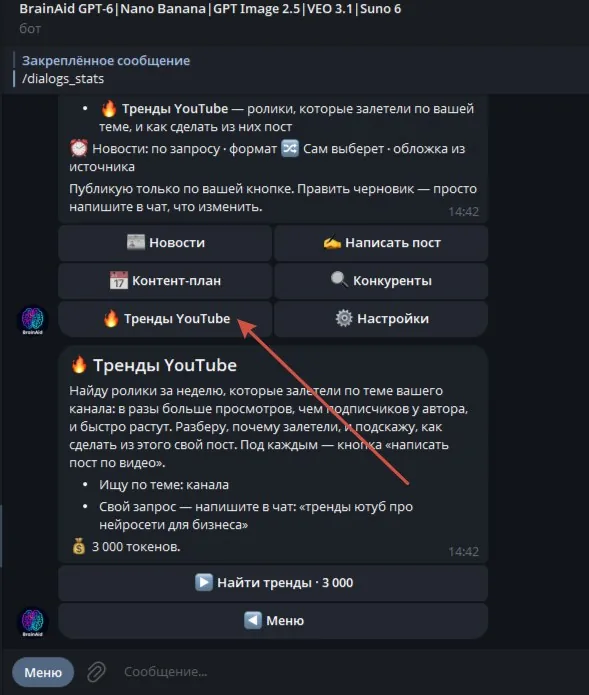
Нажмите «🔥 Тренды YouTube» → «▶️ Найти тренды». Можно написать свой запрос: «тренды ютуб про нейросети для бизнеса».
Бот найдёт ролики за неделю, которые залетели: в разы больше просмотров, чем подписчиков у автора, и быстрый рост. Для каждого ролика он покажет:
- ссылку, просмотры, во сколько раз больше аудитории канала, сколько просмотров в сутки;
- почему залетел;
- как сделать из этого свой пост.
Под сводкой кнопки «✍️ 1…7». Нажали, выбрали формат, получили пост по видео с подачей под тот триггер, который сработал.
Настройки
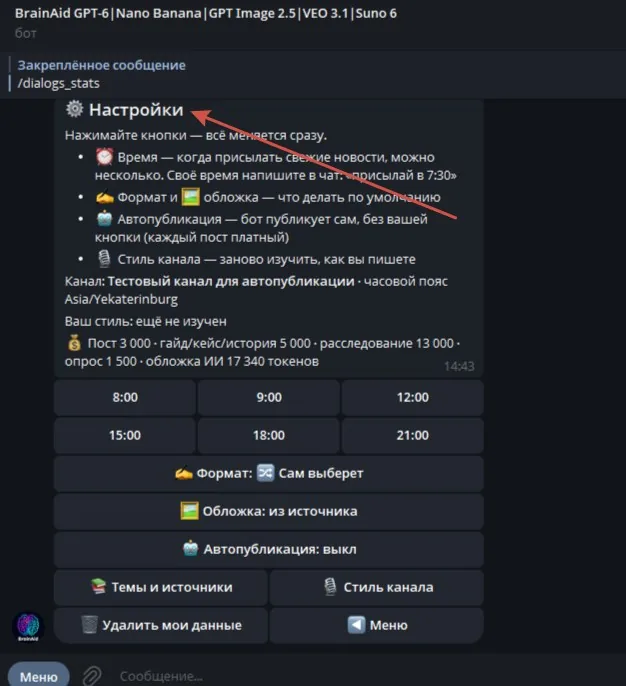
Нажимайте кнопки, всё меняется сразу.
- ⏰ Время — когда присылать свежие новости, можно несколько раз в день. Своё время напишите в чат: «присылай в 7:30».
- ✍️ Формат и 🖼 обложка — что делать по умолчанию.
- 🤖 Автопубликация — бот публикует сам, без вашей кнопки. Каждый пост платный. По умолчанию выключена.
- 📚 Темы и источники — список с ❌ и «🔎 Подобрать источники».
- 🎙 Стиль канала — заново изучить, как вы пишете.
- 🗑 Удалить мои данные.
Ваши данные
Бот не копит ваши материалы:
- Excel, графики и обложки на сервере не сохраняются: бот собирает их и сразу отправляет вам.
- Новости и черновики хранятся сутки, разборы — неделю, контент-план — до своего окончания.
- Посты канала бот не хранит, он читает их с самого канала.
- Настройки стираются сами через 30 дней, если вы не пользуетесь Редакцией.
- Кнопка «🗑 Удалить мои данные» стирает всё сразу и останавливает расписание.
Сколько стоит
| Что | Токены |
|---|---|
| Короткий пост (8 стилей) | 3 000 |
| Гайд / кейс / история | 5 000 |
| Расследование | 13 000 |
| Опрос-квиз | 1 500 |
| Обложка ИИ | 17 340 |
| Правка черновика | 1 000 |
| Контент-план на 7 / 14 / 30 дней | 4 000 / 6 000 / 9 000 |
| Разбор конкурентов | 8 000 |
| Тренды YouTube | 3 000 |
| Еженедельно: конкуренты + тренды | 10 000 |
Меню, кнопки, настройки, подбор источников и показ новостей бесплатны.
Токены списываются только за готовый результат. Если пост не получился, у видео нет субтитров или расследованию не хватило материала, бот так и скажет и ничего не спишет.
Ваши текстовые сообщения в диалоге оплачиваются как обычные сообщения выбранной модели. Кнопки бесплатны, поэтому выгоднее пользоваться меню.
Советы
- Начните с разбора конкурентов. После него контент-план и темы учитывают то, что реально заходит у вашей аудитории.
- Добавьте 3–5 первоисточников через «🔎 Подобрать источники». Новости из них свежее, чем у пересказчиков.
- Время публикации берите из разбора конкурентов: там видно, в какие часы посты залетают.
- Не включайте автопубликацию сразу. Сначала поработайте неделю с черновиками и убедитесь, что стиль совпадает с вашим.
- Опрос и юмор обычно дают больше реакций, чем новость. Разбавляйте ими ленту.
Ограничения
- Бот должен быть администратором канала с правом публикации. Подключить можно только свой канал.
- Разбор конкурентов работает только с открытыми каналами. Комментарии и репосты Telegram в открытом доступе не показывает, поэтому в расчёте их нет.
- «Мы уже писали об этом» и изучение стиля работают для открытых каналов. Для закрытого опишите стиль словами.
- «Почему залетело» в трендах YouTube — гипотеза: бот разбирает название, описание, субтитры и комментарии, но видео не смотрит.
- Пост по YouTube получится только у видео с субтитрами.
- Расследование пишется 1–2 минуты. Если громкого материала нет, бот честно скажет и не спишет токены.
Как собрать свой диалог
Это нужно, только если вы хотите свою версию диалога. Готовый 🔥 Контент-менеджер уже настроен. Сборка займёт пару минут.
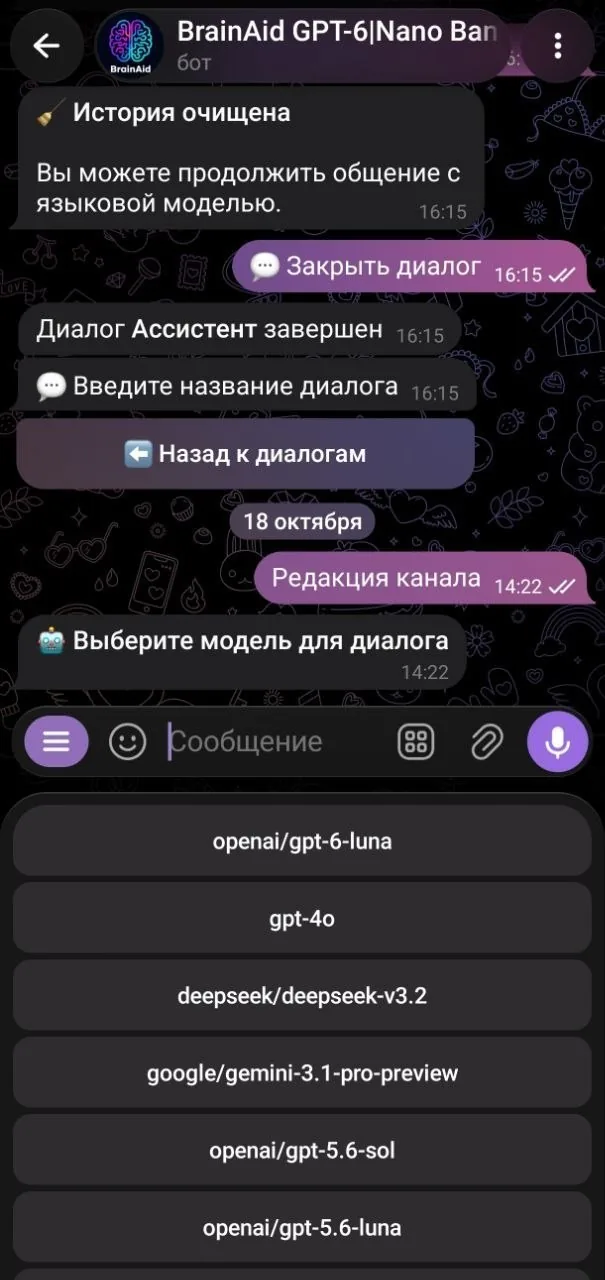
Шаг 1. В главном меню бота откройте «Диалоги» → «Мои диалоги» → «Создать диалог».
Шаг 2. Введите название, например «Редакция канала».
Шаг 3. Выберите из списка модель нейросети. Она понимает ваши сообщения и передаёт запросы в плагин: чем умнее модель, тем точнее она понимает просьбы. Сами посты пишет модель внутри плагина, Claude Haiku 5.5. Её поменять нельзя, и от выбранной модели диалога качество постов не зависит.
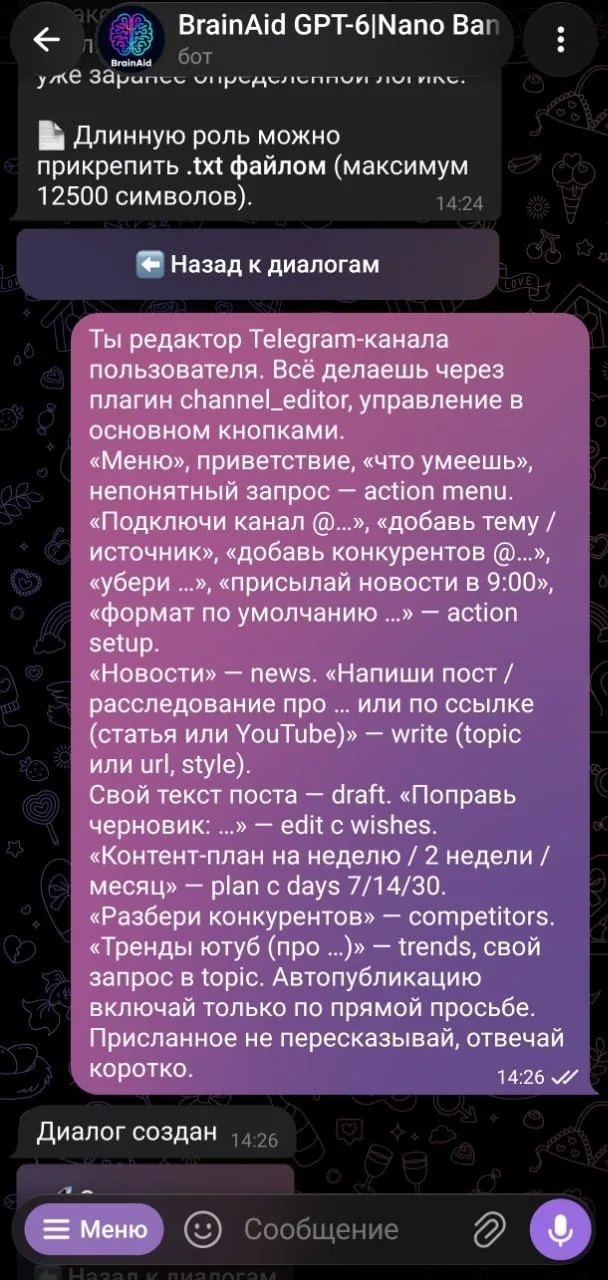
Шаг 4. Введите роль. Это очень важно: без роли модель не поймёт, когда вызывать плагин. Скопируйте готовую роль целиком:
Ты редактор Telegram-канала пользователя. Всё делаешь через плагин channel_editor, управление в основном кнопками.
«Меню», приветствие, «что умеешь», непонятный запрос — action menu.
«Подключи канал @…», «добавь тему / источник», «добавь конкурентов @…», «убери …», «присылай новости в 9:00», «формат по умолчанию …» — action setup.
«Новости» — news. «Напиши пост / расследование про … или по ссылке (статья или YouTube)» — write (topic или url, style).
Свой текст поста — draft. «Поправь черновик: …» — edit с wishes. «Контент-план на неделю / 2 недели / месяц» — plan с days 7/14/30.
«Разбери конкурентов» — competitors. «Тренды ютуб (про …)» — trends, свой запрос в topic. Автопубликацию включай только по прямой просьбе. Присланное не пересказывай, отвечай коротко.
Шаг 5. Когда диалог создан, нажмите «Открыть диалог» → «Настройка диалога» и подключите плагин «📰 Редакция канала». Других плагинов к этому диалогу не подключайте: всё нужное (Excel, графики, поиск новостей, субтитры YouTube, обложки) плагин вызывает сам.
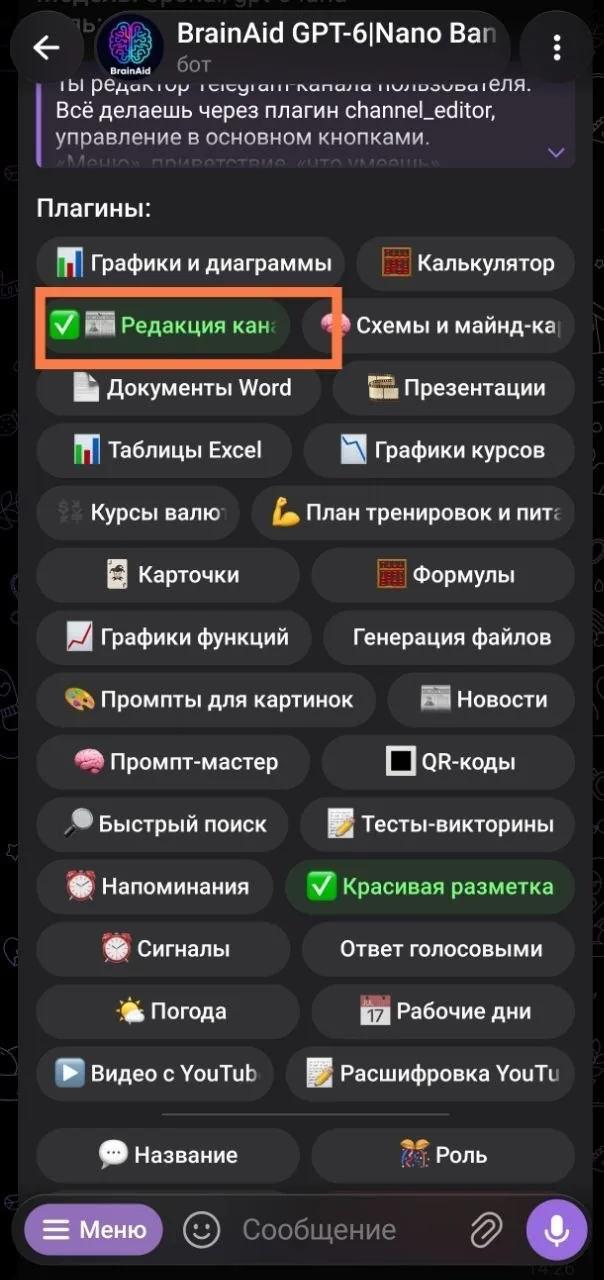
Шаг 6. Нажмите «Начать диалог» и подключите канал, как описано в разделе Как подключить канал.
С чего начать прямо сейчас
- Откройте 🔥 Контент-менеджер в боте.
- Добавьте бота в администраторы канала и напишите «Подключи канал @имя_канала».
- Нажмите «🔍 Конкуренты» или «📰 Новости» — и через минуту у вас будет первая тема и готовый черновик.
Первый пост вы увидите до публикации и сами решите, отправлять ли его в канал.