NotebookLM — исследовательский блокнот
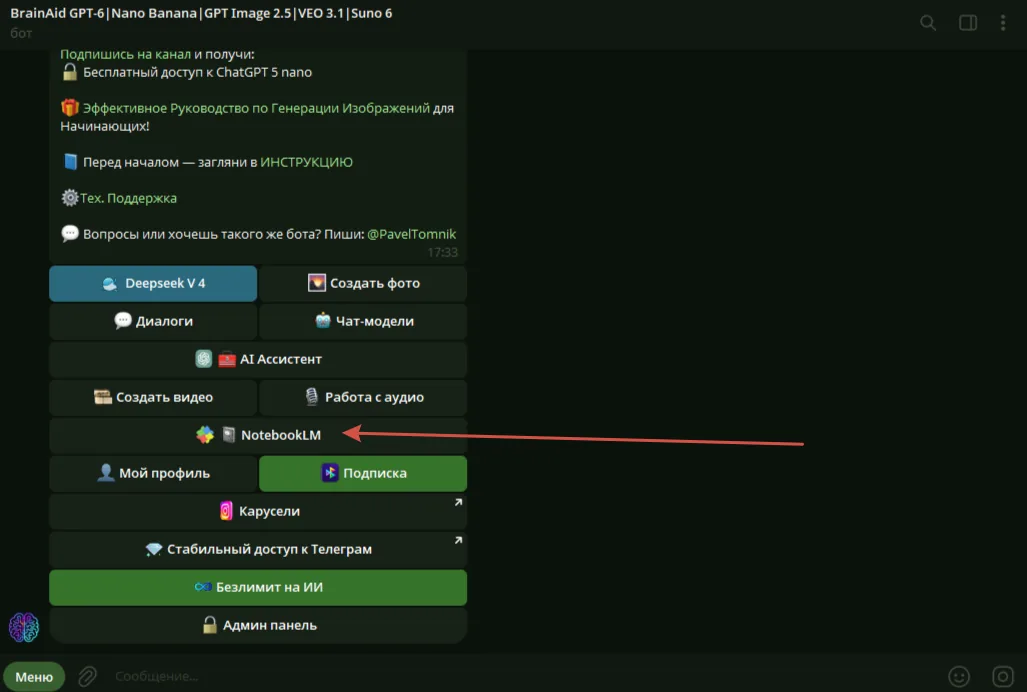
NotebookLM — это ваш личный блокнот для работы с источниками: статьями, видео, PDF, документами Word, презентациями и текстами. Вы собираете материалы в одно место, а дальше работаете с ними, как с единой базой знаний: задаете вопросы, делаете конспекты, тесты, презентации и схемы.
Главное отличие от обычного чата с нейросетью в том, что ответы строятся строго по вашим источникам, со ссылками на номер источника. Нейросеть не додумывает и не берет информацию «из головы», поэтому ответам можно доверять и легко проверить, откуда взят каждый факт.
Идея и название взяты по мотивам сервиса NotebookLM от Google.
Кому полезно:
- студентам — собрать лекции, учебник и статьи и готовиться по ним к экзамену;
- специалистам — разобраться в отчетах, договорах, исследованиях, регламентах;
- авторам и маркетологам — изучить тему по нескольким источникам перед статьей или постом;
- руководителям — быстро понять суть длинных документов.
В этом диалоге объясню, как пользоваться данным инструментом и что вообще с ним можно делать):
- 📓 Блокнот: собрать источники;
- 💬 Вопросы по источникам;
- 🧪 Студия: конспект, тест, презентация, схема;
- 📺 Быстрый пересказ по ссылке;
- 📚 Научные статьи;
- 🎙 Подкаст по блокноту.
📓 Блокнот: собрать источники
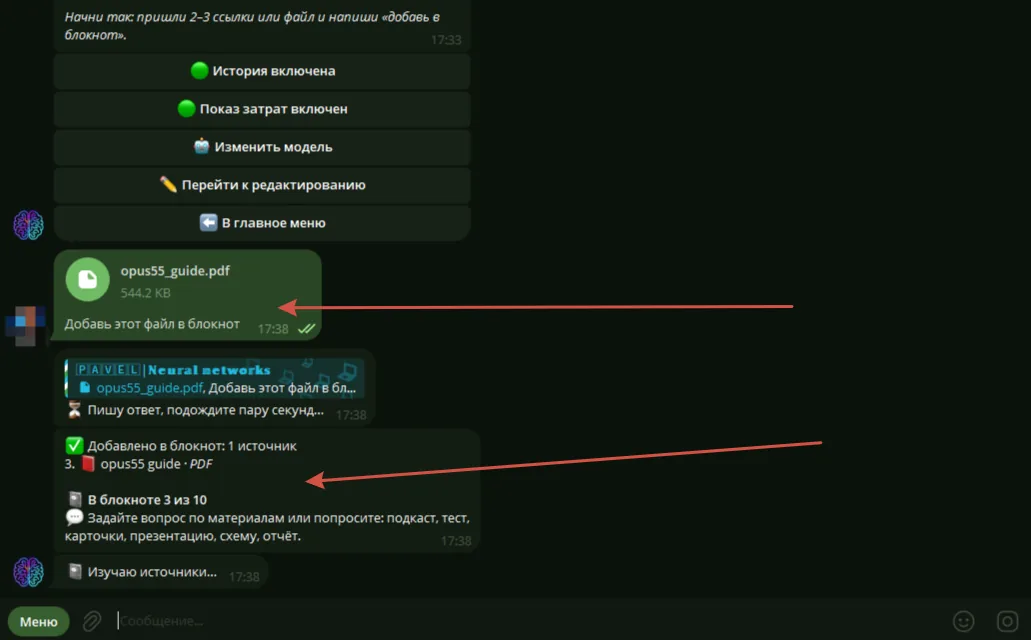
Блокнот, это то место, где хранятся ваши материалы. Достаточно прислать ссылку или файл и написать «добавь в блокнот». Бот сохранит материал и добавит его в блокнот.
Что можно добавить
- 🔗 Статьи с любых сайтов — пришлите ссылку;
- 📺 Видео YouTube — бот возьмет текст видео по субтитрам;
- 📕 PDF — книги, отчеты, научные статьи, методички;
- 📄 Word (.docx) и 📊 PowerPoint (.pptx;
- 📝 Текст — просто вставьте его в сообщение;
- 📚 Подборку научных статей — из см. модуль "Учёба".
Как работает
- В блокноте можно сохранить до 10 источников;
- Источники хранятся 30 дней;
- Можно присылать несколько ссылок в одном сообщении;
- Повторно та же ссылка или файл не добавится, бот подскажет, что источник уже есть;
- Блокнот один на все диалоги BrainAid — например, подкаст по нему можно сделать в соседнем диалоге, загружать заново не нужно!!!
Управление блокнотом
- «Что в блокноте?» — список источников с номерами.
- «Удали 3» — удалить источник №3.
- «Очисти блокнот» — начать с чистого листа.
Посмотреть, удалить и очистить блокнот можно в любом диалоге BrainAid.
Как попросить
- «Добавь в блокнот: https://… https://…»
- Пришлите PDF с подписью «добавь в блокнот».
- «Добавь этот текст в блокнот: …»
💬 Вопросы по источникам
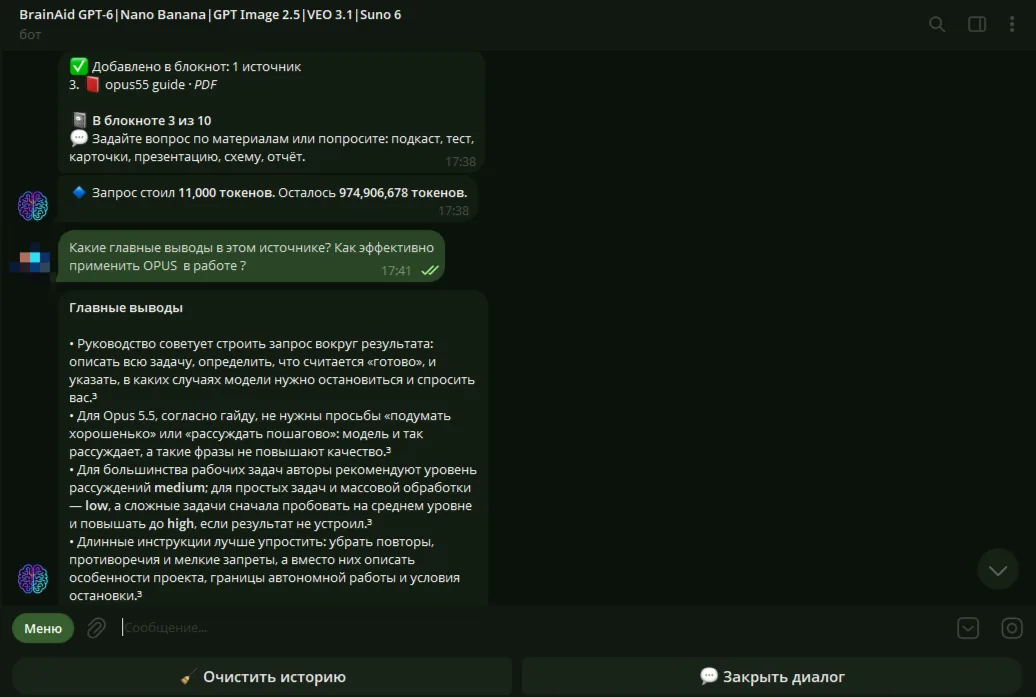
Задаете любой вопрос, а бот отвечает, опираясь только на материалы блокнота, и указывает номер источника для каждого утверждения: [1], [2], [3].
- Не нужно перечитывать 100 страниц, чтобы найти нужный факт;
- Можно сравнивать источники: «в чем расходятся авторы?»;
- Можно спрашивать только по части источников: «по источникам 2 и 4».
Как попросить
- «Какие главные выводы во всех источниках?»
- «Что говорится про сроки в договоре?»
- «Сравни позиции авторов в источниках 1 и 3».
- «Объясни простыми словами главу про налоги».
- «Какие цифры приводятся по рынку?»
Советы
- Если в источниках нет ответа, бот так и скажет, а не придумает.
- Если вы больше не хотите работать с данным источником - обязательно попросите бота удалить этот источник.
🧪 Студия: конспект, тест, презентация, схема
Студия делает из материалов блокнота готовый результат. Бот читает все источники (или выбранные) и собирает из них:
- 📝 конспект или отчет — файлом Word;
- ✅ тест — викториной Telegram с объяснениями;
- 🃏 карточки для запоминания — вопрос на лицевой стороне, ответ скрыт;
- 🎞 презентацию — файлом PowerPoint;
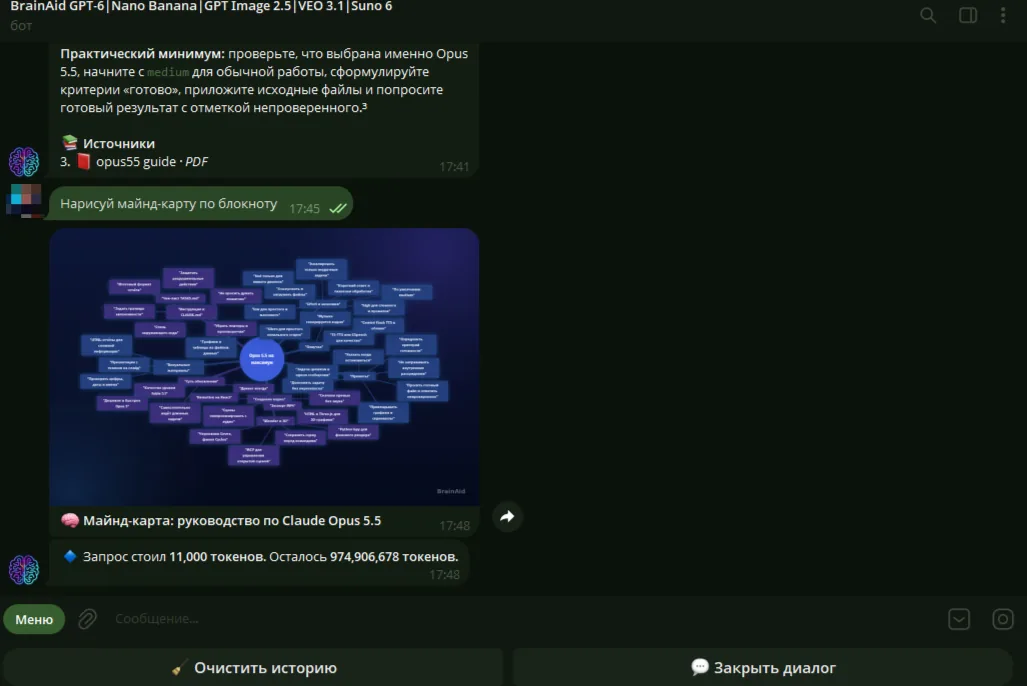
- 🧠 схему или майнд-карту — картинкой;
- 📊 таблицу — файлом Excel;
- 📈 график — картинкой, если в источниках есть цифры.
- К примеру из 5 статей и лекцииможно создать конспект к экзамену за пару минут;
- Из отчета — презентацию для руководителя;
- Из учебника — тест, чтобы проверить себя.
Как попросить
- «Сделай конспект по блокноту».
- «Сделай тест на 10 вопросов по источникам 1 и 2».
- «Сделай презентацию по всем материалам, 8 слайдов».
- «Нарисуй майнд-карту по блокноту».
- «Сделай таблицу сравнения из источников».
📺 Быстрый пересказ по ссылке
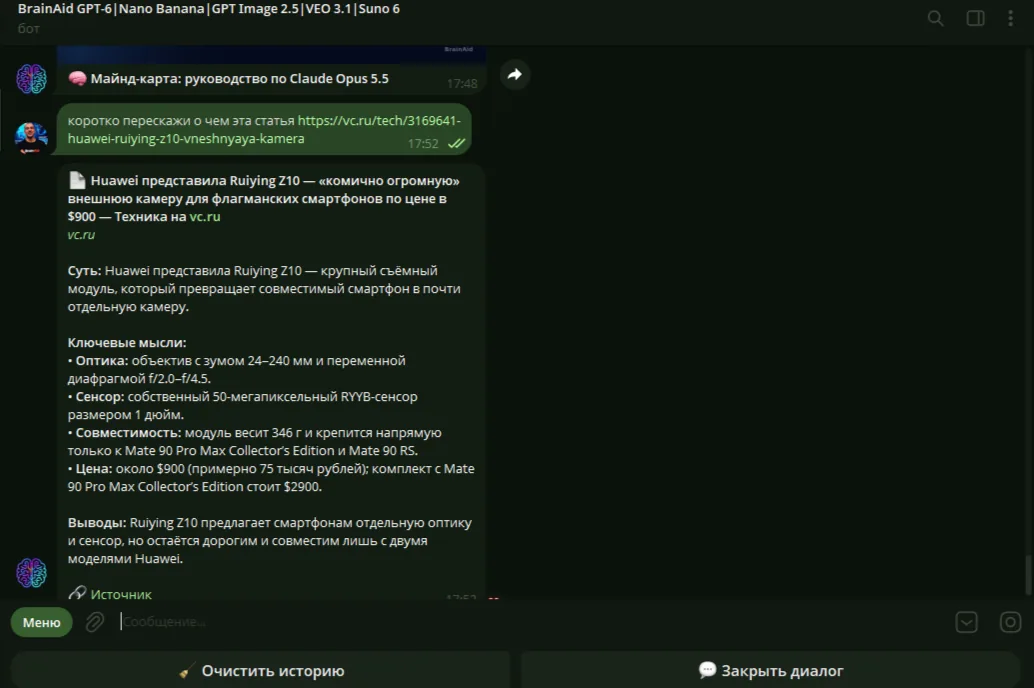
Если нужно просто понять, о чем статья или видео, а сохранять в блокнот не обязательно, — пришлите ссылку и попросите пересказать.
Что умеет
- Статьи с любых сайтов и видео YouTube;
- 3 длины: коротко (суть и главные тезисы), обычно, подробно (по разделам, с фактами и цифрами);
- Можно задать вопрос, на который нужно ответить в первую очередь: «перескажи и скажи, сколько это стоит».
Как попросить
- «Перескажи: https://…»
- «Коротко, о чем это видео: https://youtu.be/…»
- «Подробно перескажи статью и выдели цифры: https://…»
Ограничения
- Страницы за паролем, платной подпиской или защитой от ботов прочитать не получится.
- У видео должны быть субтитры (у большинства есть автоматические).
📚 Научные статьи
Поиск настоящих научных статей в КиберЛенинке и OpenAlex, список литературы по ГОСТ. Найденные статьи можно сразу добавить в блокнот: «добавь статьи в блокнот» — и работать с ними, как с остальными источниками.
📖 Подробно функция описана в инструкции к диалогу 🎓 Помощник для учёбы.
Пример: «Найди статьи про цифровизацию образования за 3 года» → «Добавь 1, 3 и 5 в блокнот».
🎙 Подкаст по блокноту
Хотите послушать материалы блокнота — например, в дороге? Перейдите в диалог 🎙 Подкаст и напишите «сделай подкаст по моему блокноту». Блокнот общий, источники подтянутся сами.
📖 Подробный прицнип работы расписан в инструкции к диалогу 🎙 Подкаст.
Пример работы от начала до конца
- «Найди статьи про выгорание учителей за 5 лет» → бот присылает 10 статей;
- «Добавь 1, 2 и 4 в блокнот» + пришлите PDF своей лекции;
- «Какие главные причины выгорания называют авторы?» → ответ со ссылками на источники;
- «Сделай конспект по блокноту» → файл Word;
- «Сделай тест на 10 вопросов» → проверяете себя;
- В диалоге 🎙 Подкаст: «сделай подкаст по моему блокноту» → слушаете по дороге. Всё!