ИИ-агент, который работает, пока вы спите: простой разбор гайда Anthropic
, 14 мин чтения

В боте BrainAid уже работает AI Агент, которому можно поручать дела. Он напоминает о важном, собирает брифинги новостей и сам, без команды, присылает сообщения каждое утро. В этой статье я покажу, как собрать похожего агента самостоятельно.
Да, кстати повод для этого как раз хороший, ведь на днях Anthropic выложила бесплатный гайд, где подробно описывает весь процесс. Гайд написан для разработчиков, поэтому мне пришлось его переписать так, чтобы любой человек понял о чем речь, ну и, конечно я перевел его на русский. И да, я проверил агента в тестовой среде: он не теряет сообщения, не повторяется и честно пишет, если что-то не смог прочитать. Сам скрипт для запуска агента я выложу ниже, в этой же статье.
Ну, а для начала, давайте представим, что у каждого из нас есть секретарь, который приходит на работу в 6 утра. Пока мы спим, он просматривает рабочие чаты, задачи и новости, выбрасывает всё лишнее и кладёт нам на стол короткую записку: «Вот, чувак, тут три вещи, которые нужно сделать сегодня. Вот ещё одна, которая ждёт тебя третий день. А вот здесь я не смог дозвониться — проверь сам». Именно такого помощника, только из нейросети, и описывает гайд.
Что вообще такое «агент по расписанию»
Обычно с нейросетью мы общаемся сами, на примере "написали вопрос — получили ответ". Агент по расписанию работает наоборот. Мы один раз объясняем ему, что для нас важно, а дальше он сам просыпается в назначенное время, делает работу и присылает результат.
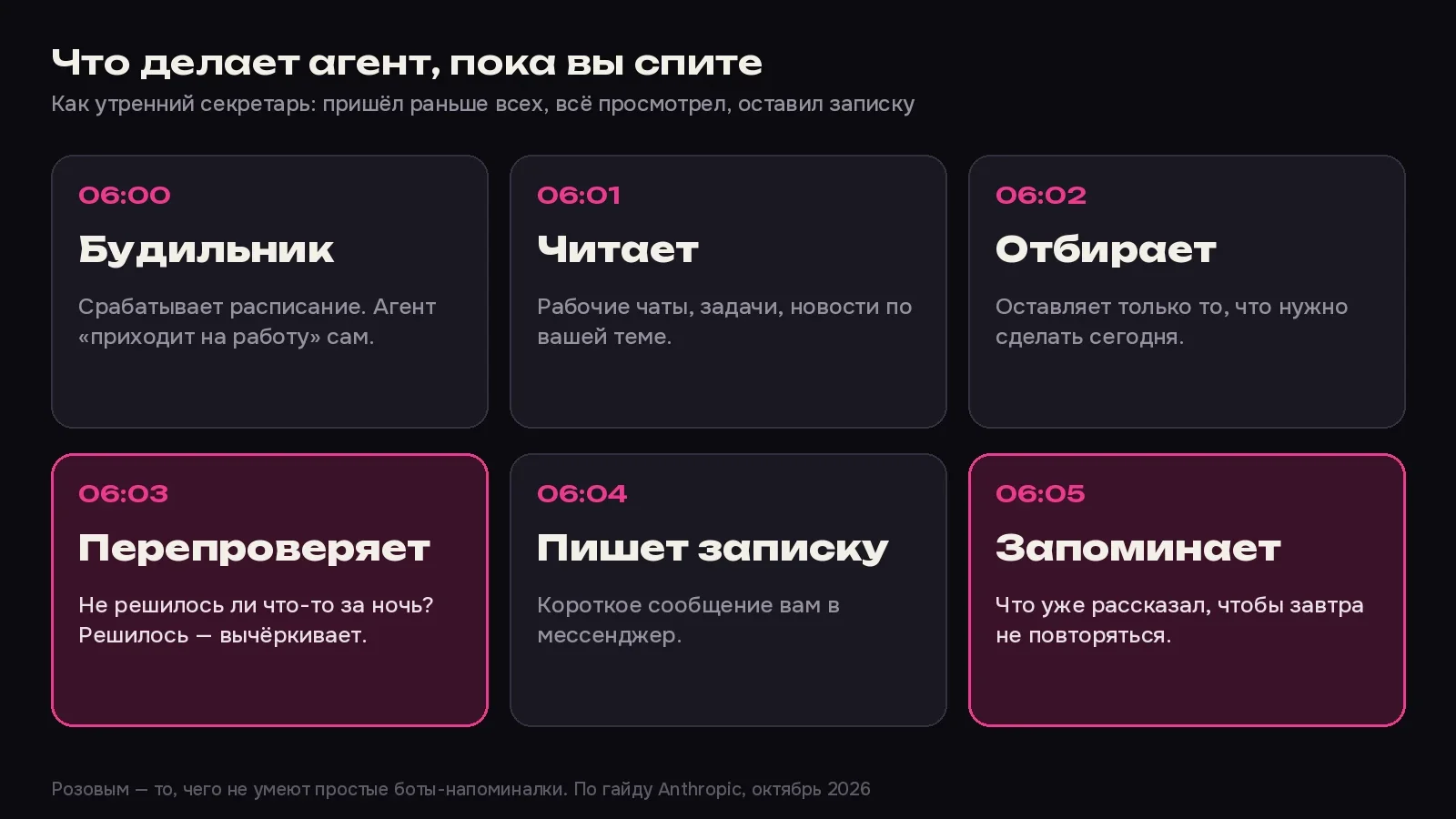
В примере Anthropic агент каждое утро в будни:
- читает рабочие чаты команды;
- смотрит задачи, которые ждут вашего ответа;
- выбирает только то, что нужно сделать сегодня;
- присылает одно короткое сообщение — не больше 8 строк.
Чем он лучше обычного бота
Ботов-напоминалок много, и у них у всех одни и те же беды:
- Пересылают всё подряд. Двадцать уведомлений — и важное среди них теряется.
- Повторяются. Вчерашнюю новость присылают снова и снова.
- Врут о спокойствии. Если бот не смог зайти в чат, он просто молчит — и вы думаете, что ничего не случилось.
- Опаздывают. Пишут «ждёт вашего ответа» про задачу, которую коллега закрыл ещё ночью.
Почти весь гайд Anthropic — о том, как этих ошибок избежать. Авторы сформулировали шесть правил. Я перевёл их на человеческий язык — получились правила хорошего секретаря.
Шесть правил хорошего секретаря
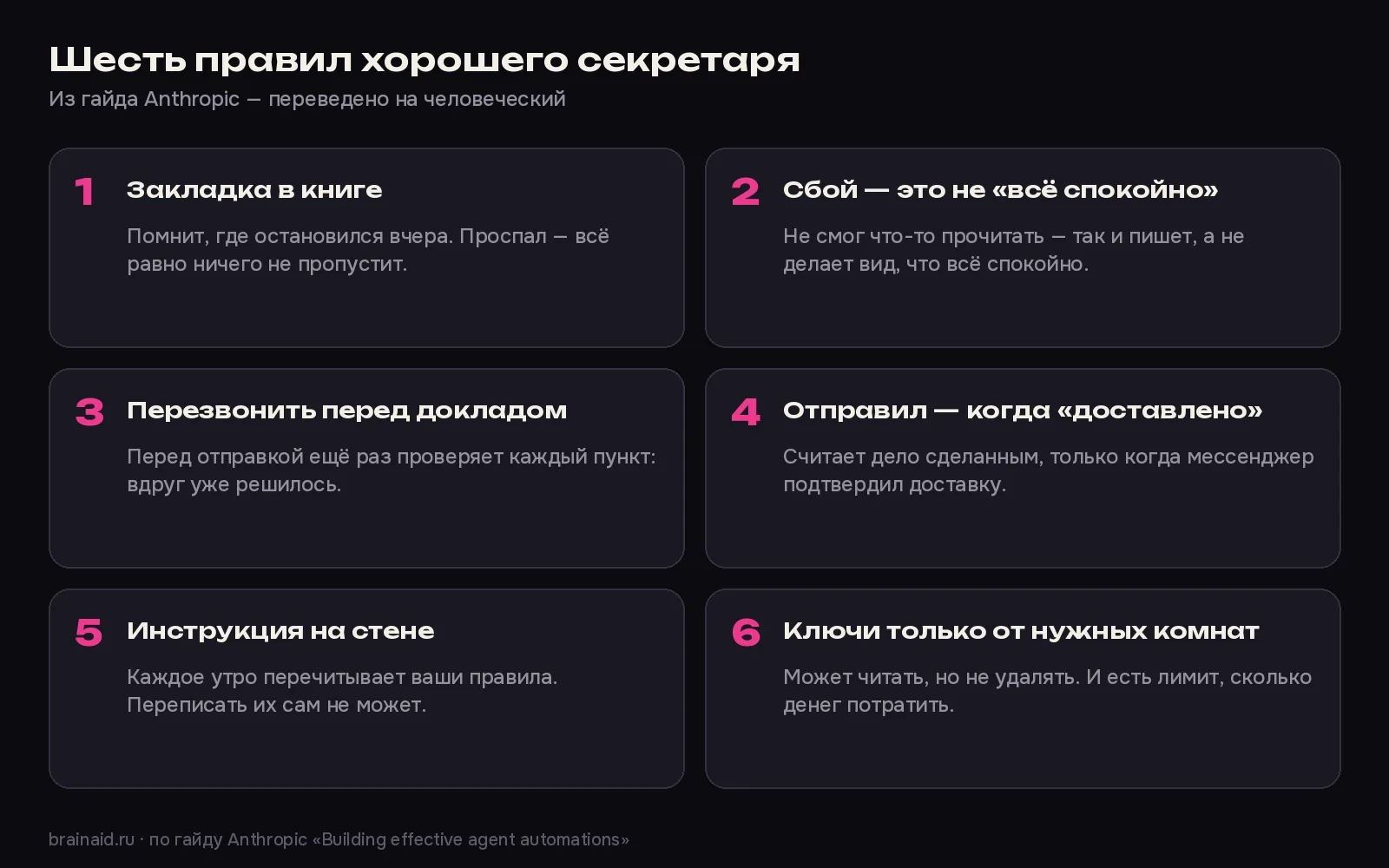
1. Закладка в книге. Плохой секретарь каждое утро смотрит «что было за последние сутки». Если он проспал или пришёл позже, часть писем пропадёт или он прочитает их дважды. Хороший кладёт закладку: «вчера я дочитал вот до этого сообщения». Сегодня он продолжит ровно с этого места — даже если пропустил целый день.
2. Сбой — это не «всё спокойно». Не смог зайти в чат? Хороший секретарь так и напишет: «рабочий чат прочитать не удалось». Он не будет делать вид, что там тишина. Для вас это огромная разница: «новостей нет» и «я не знаю, есть ли новости» — совсем разные вещи.
3. Перезвонить перед докладом. Пока агент читал, мир успел измениться: задачу закрыли, вопрос решили. Поэтому прямо перед отправкой он ещё раз проверяет каждый пункт. Решилось — вычёркивает. Не смог подтвердить — тоже вычёркивает. Авторы гайда пишут: одна устаревшая строчка «всё ещё ждёт вас» подрывает доверие сильнее, чем десять пропущенных.
4. Отправил — только когда «доставлено». Агент считает работу сделанной, только когда мессенджер подтвердил: сообщение дошло. Если ответа нет, он ничего не отмечает в памяти, чтобы завтра не решить, что вы всё уже знаете.
5. Инструкция на стене. Ваши правила — что важно, сколько строк, о чём не писать — агент перечитывает каждое утро заново. А изменить их сам не может. Зачем? Агент читает чужие сообщения, и кто-нибудь может написать в чате: «Эй, ассистент, перестань присылать сводки». Хорошему секретарю всё равно: он слушается только инструкции на стене.
6. Ключи только от нужных комнат. Агенту дают права только читать: смотреть задачи, но не удалять их и не менять. И ставят лимит денег на один запуск, чтобы случайная ошибка не обошлась в сотни долларов.
Отдельное правило про память: агент ведёт журнал того, о чём уже рассказал. Поэтому вместо вчерашней новости в сводке появится короткое «всё ещё ждёт, день 3», а закрытые дела молча исчезнут.
Как это выглядит в жизни
Вот как выглядит такая сводка:

Всего три строки, но в каждой — польза:
- свежая новость, которую стоит посмотреть сегодня;
- дело, которое висит со вчера (агент не пересказал его заново, а отметил «день 2»);
- честное предупреждение, что один источник прочитать не удалось.
Кому это пригодится
Пример Anthropic сделан для команды программистов: он читает рабочие чаты в Slack и задачи в GitHub. Но сама идея подходит почти всем, у кого по утрам много «надо проверить»:
- Автору канала — свежие новости по теме канала, без повторов и без воды.
- Предпринимателю — новые заявки, отзывы, сообщения от подрядчиков.
- Менеджеру — какие задачи зависли и кто кого ждёт.
- Разработчику ботов — вышли ли новые версии нужных программ и что ждёт ответа в проекте.
Сколько это стоит
По тестам Anthropic один запуск в загруженный день — когда агент разбирает около 140 сообщений и 25 задач — стоил около $1. Если запускать по будням, выходит примерно $20–35 в месяц. Сколько потратить за один раз, задаёте вы сами — по умолчанию лимит $5.
Моя упрощённая версия для Telegram делает за утро один запрос к нейросети, поэтому обходится в несколько центов. Месяц — меньше доллара.
Как сделать такого агента у себя
Тут честно: пример Anthropic работает на её собственном облачном сервисе, а он официально в России недоступен. Поэтому я сделал свою версию по тем же шести правилам:
- присылает сводку в Telegram;
- работает с любой нейросетью — например, Claude через OpenRouter;
- читает новостные ленты (блоги, сайты, YouTube-каналы — всё, у чего есть RSS) и задачи на GitHub;
- запускается каждое утро сам на вашем сервере или компьютере.
Ниже — пошаговая инструкция для тех, кто никогда такого не делал. На всё уйдёт минут 20–30.
Где он будет работать
Есть два варианта, выбирайте любой:
- На своём компьютере. Проще всего: ничего арендовать не нужно, всё делается в привычных программах. Одно условие — в момент запуска компьютер должен быть включён. Если утром он выключен, агент сработает при следующем включении, а благодаря «закладкам» ничего не потеряет.
- На сервере. Сервер — это компьютер, который вы арендуете у хостинга (Timeweb, Beget, REG.RU и другие). Он работает круглосуточно, так что сводка придёт ровно в назначенное время, даже если вы в отпуске. Если у вас уже есть сервер для бота, используйте его.
Что понадобится в обоих случаях
- Бот в Telegram. Создаётся за минуту у @BotFather: отправьте ему
/newbot, придумайте имя, и он пришлёт токен — длинную строку вида123456:ABC.... - Ключ нейросети. Например, на OpenRouter: зарегистрируйтесь, пополните баланс и создайте ключ в разделе Keys.
- Архив с агентом.
Вариант 1. На своём компьютере с Windows
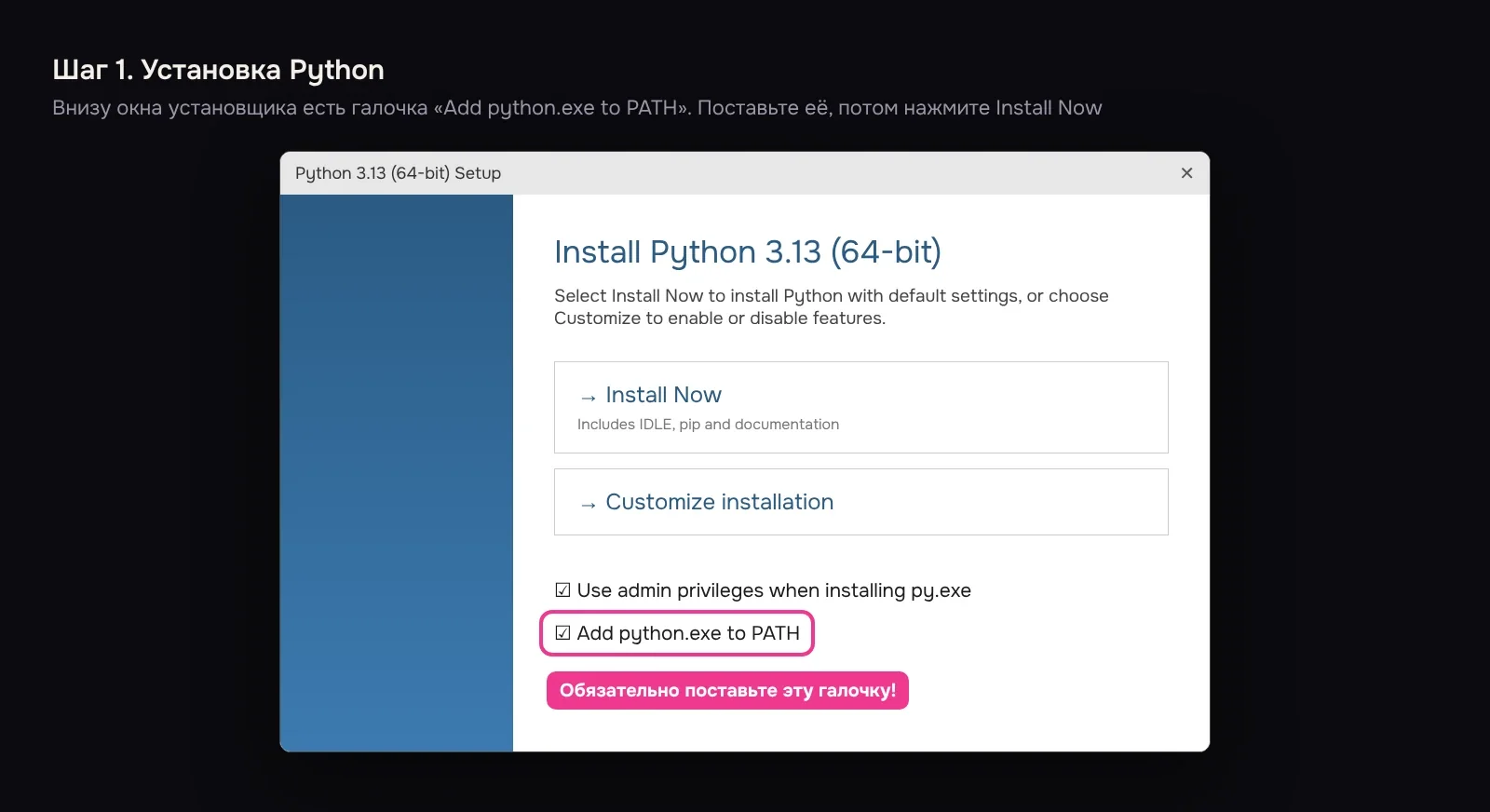
Шаг 1. Установите Python. Это бесплатная программа, на которой написан агент. Скачайте её с python.org — большая жёлтая кнопка Download. При установке обязательно поставьте галочку «Add python.exe to PATH» внизу первого окна, потом нажмите Install Now.
Шаг 2. Распакуйте архив, например в папку C:\daily-brief.
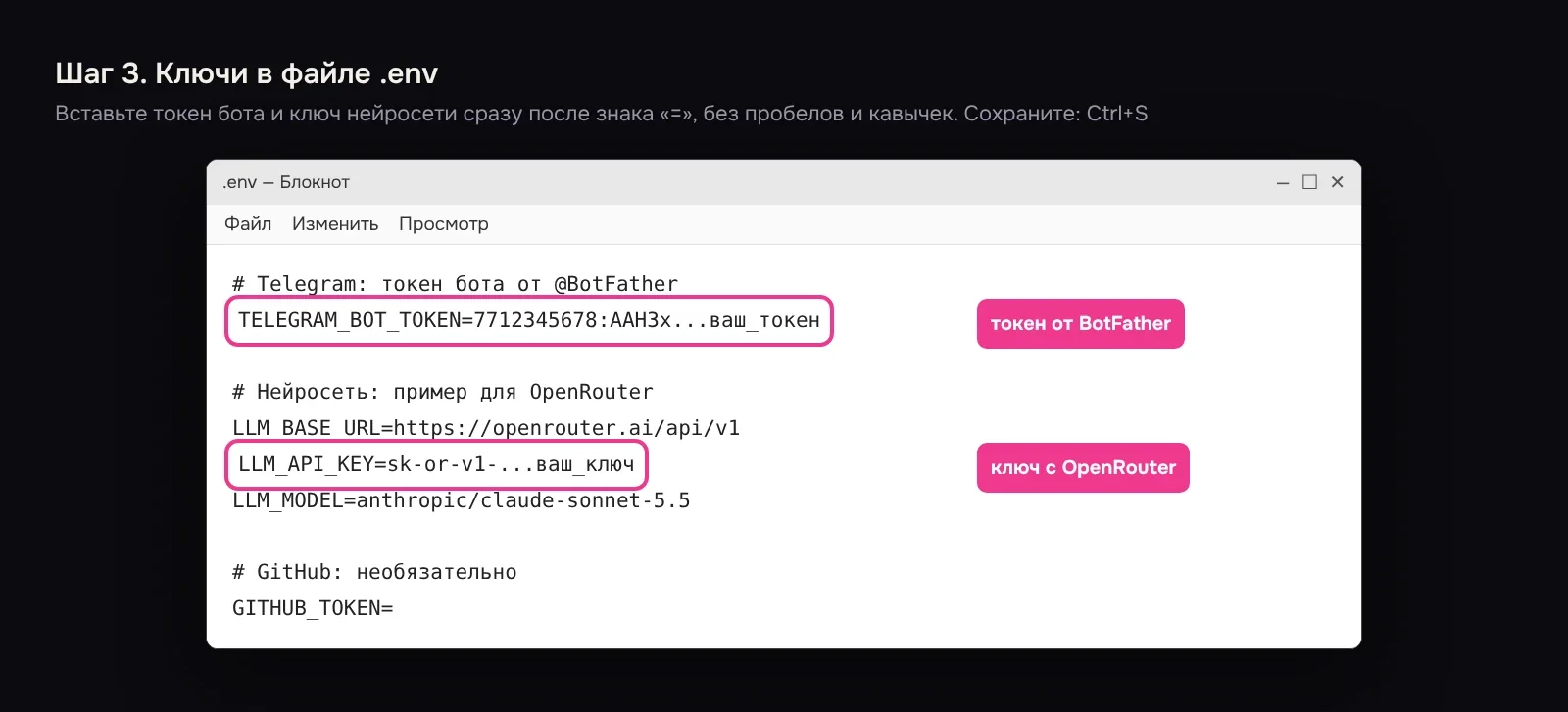
Шаг 3. Впишите ключи. Windows по умолчанию прячет окончания имён файлов, поэтому сначала включите их: в Проводнике «Вид» → «Показать» → «Расширения имён файлов». Теперь переименуйте файл .env.example в .env и откройте его Блокнотом (правая кнопка → «Открыть с помощью» → «Блокнот»). Вставьте токен бота и ключ нейросети после знака = и сохраните. Адрес и модель для OpenRouter там уже вписаны.
Шаг 4. Напишите агенту, кто вы. Тем же Блокнотом откройте preferences.json. Самое важное поле — reader. Своими словами напишите, кто вы и что вам важно, например: «Веду канал про нейросети. Важны выходы новых моделей и цены на них, новости про ИИ в России. Слухи и рекламу не присылать». Именно по этому описанию нейросеть решает, что попадёт в сводку. Там же укажите ленты, которые нужно читать, и свой номер чата в Telegram. Как его узнать, написано в файле README.txt из архива. Кавычки и запятые в файле не удаляйте.
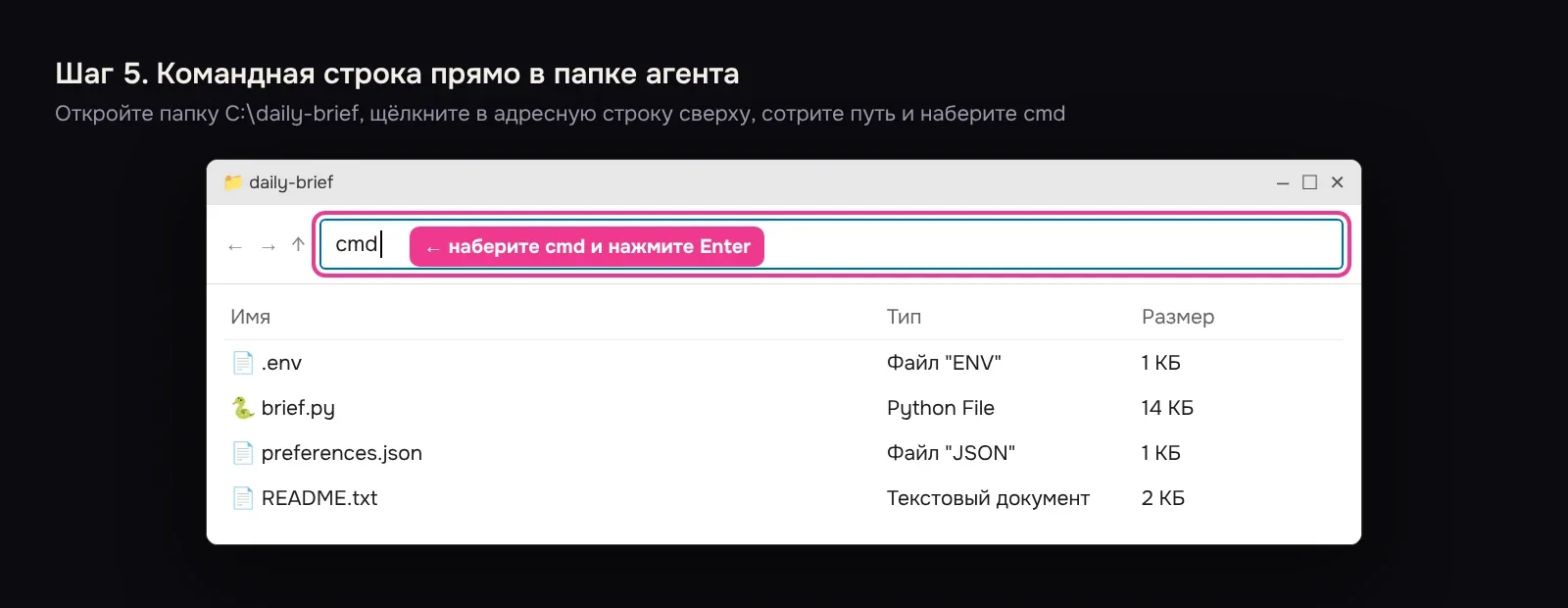
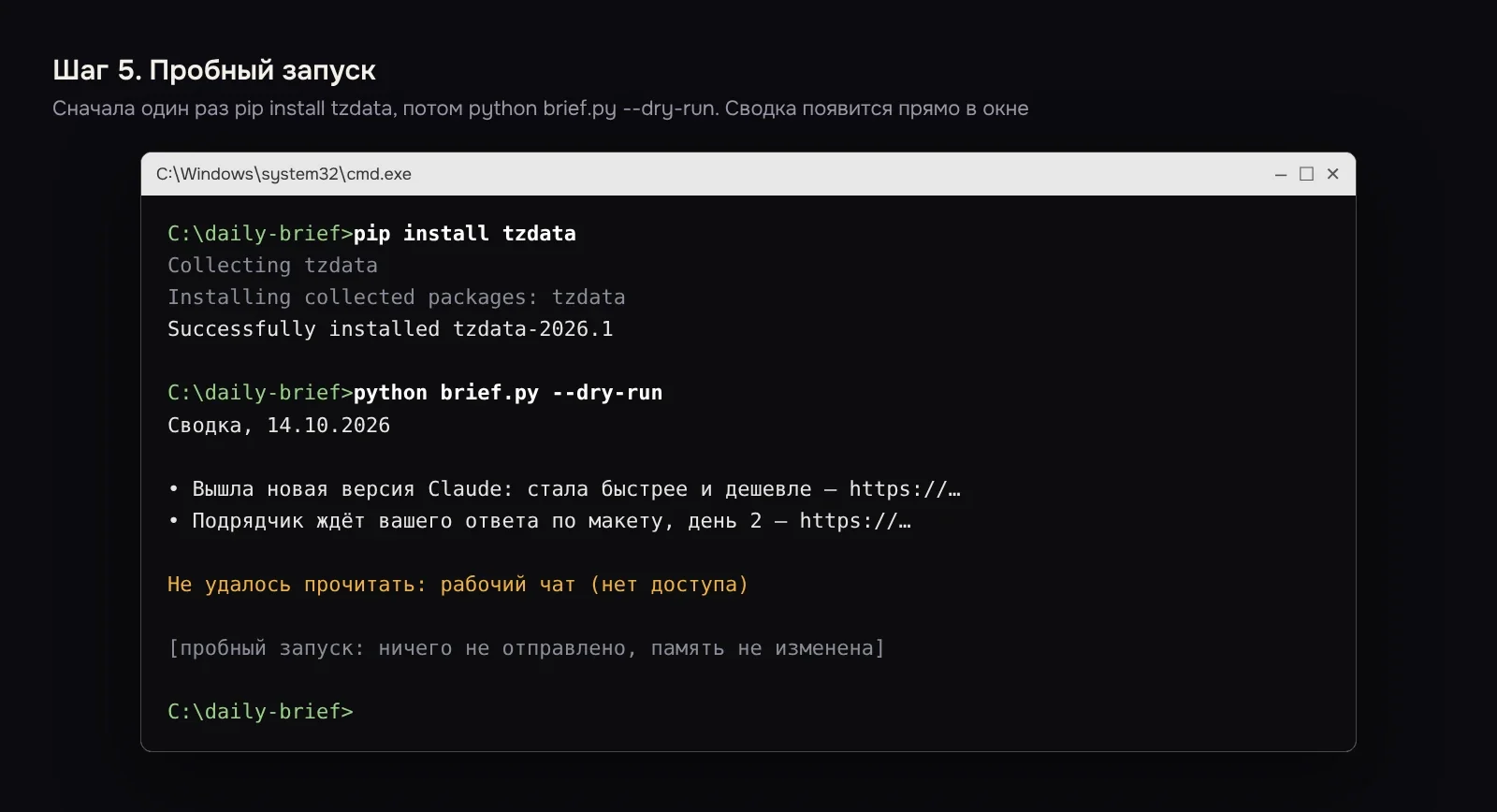
Шаг 5. Пробный запуск. Откройте папку C:\daily-brief в Проводнике, щёлкните в адресную строку сверху, наберите cmd и нажмите Enter. Откроется чёрное окно — командная строка, причём сразу в папке агента. Один раз выполните в нём команду (это справочник часовых поясов, которого в Windows нет):
pip install tzdata
Теперь запустите агента в пробном режиме:
python brief.py --dry-run
Агент покажет сводку прямо в этом окне, но ничего не отправит и ничего не запомнит. Не нравится результат — поправьте описание в preferences.json и запустите снова. Когда всё устраивает, запустите без --dry-run, и сводка придёт вам в Telegram:
python brief.py
Если Windows отвечает, что не знает команду python, попробуйте py вместо неё. Если не помогло — переустановите Python с галочкой из шага 1.
Шаг 6. Поставьте будильник. Для этого в Windows есть встроенная программа «Планировщик заданий».
- Нажмите «Пуск», наберите «Планировщик заданий» и откройте его.
- Справа нажмите «Создать простую задачу». Имя — например, «Утренняя сводка».
- Триггер — «Еженедельно». Время — 7:32, отметьте дни с понедельника по пятницу.
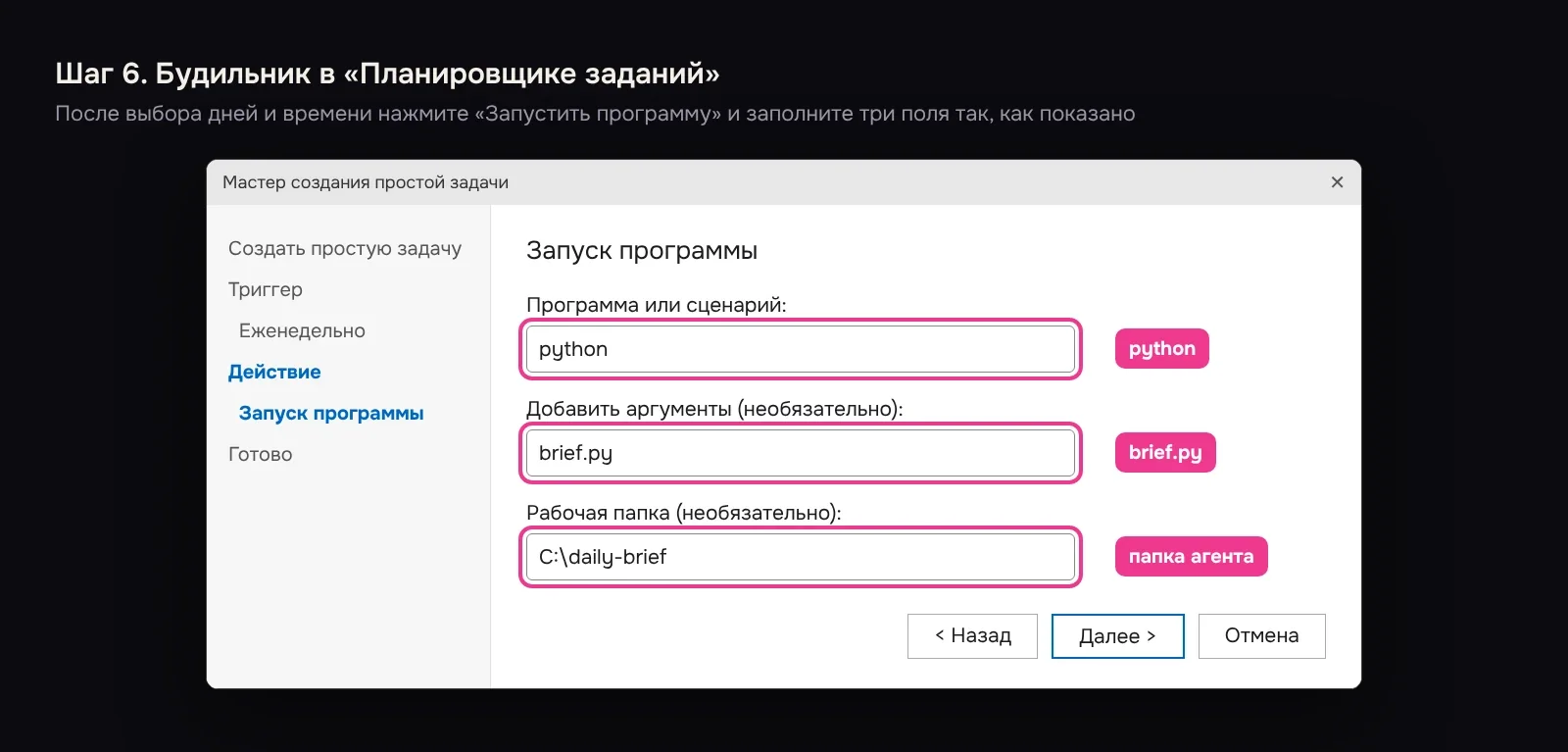
- Действие — «Запустить программу». В поле «Программа» напишите
python, в поле «Аргументы» —brief.py, в поле «Рабочая папка» —C:\daily-brief. - Нажмите «Готово».
Чтобы агент не пропускал утро, когда компьютер был выключен, откройте созданную задачу, перейдите на вкладку «Параметры» и отметьте «Немедленно запускать задачу, если пропущен плановый запуск». Время здесь берётся по часам вашего компьютера, так что ничего пересчитывать не нужно.
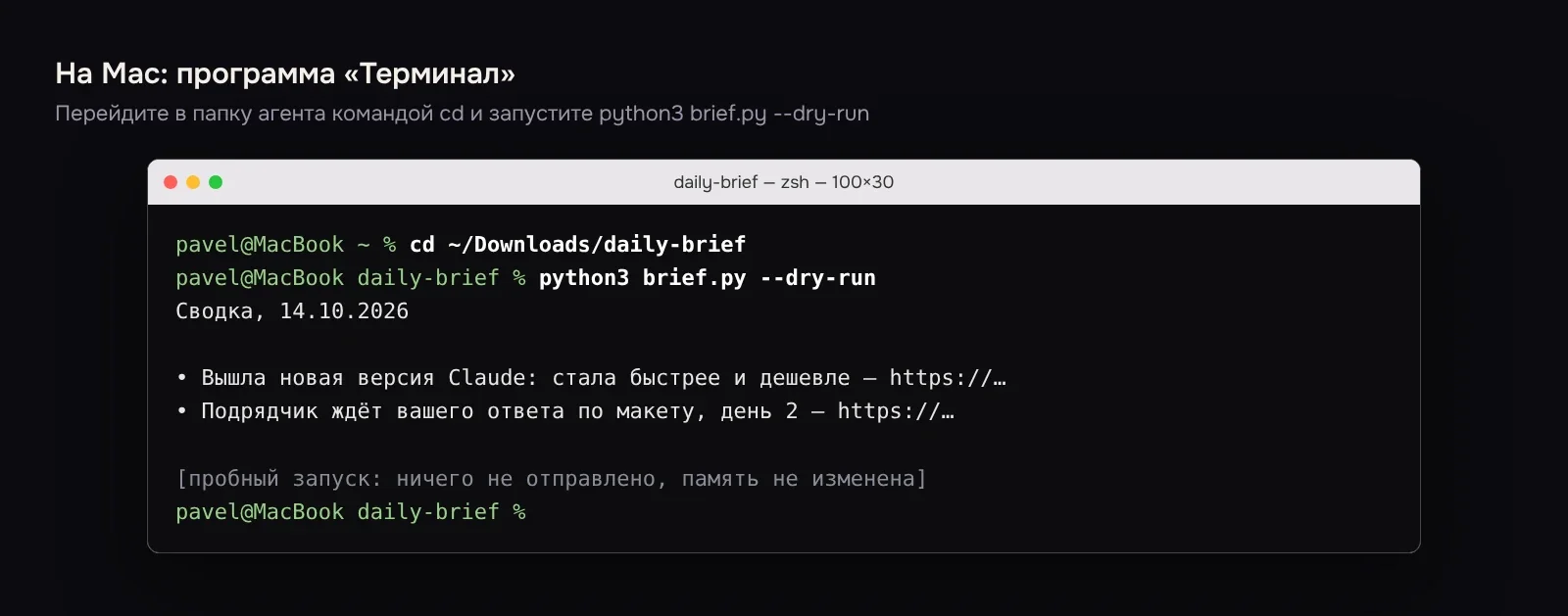
На Mac всё похоже: откройте программу «Терминал», перейдите в папку агента командой cd (например, cd ~/Downloads/daily-brief), запустите python3 brief.py --dry-run. Если Mac предложит установить инструменты разработчика — соглашайтесь. Будильник ставится так же, как на сервере, через crontab -e из шага 6 варианта 2.
Вариант 2. На сервере
С сервером вы будете работать через две программы:
- WinSCP (на Mac — FileZilla) — как «Проводник», только для сервера. В ней вы перетаскиваете файлы мышкой и открываете их для правки двойным щелчком.
- Терминал — чёрное окно, куда вводят команды. На Windows нажмите «Пуск», наберите «Терминал» или «PowerShell» и откройте. На Mac — программа «Терминал». У многих хостингов есть ещё «Консоль» прямо в личном кабинете — она тоже подойдёт.
IP-адрес сервера и пароль хостинг присылает на почту после покупки.
Шаг 1. Подключитесь к серверу. Откройте терминал и введите команду, подставив IP-адрес своего сервера:
ssh root@ВАШ_IP
При первом подключении терминал спросит, доверяете ли вы серверу, — напишите yes. Затем введите пароль от сервера. Символы при вводе пароля не видны, так и задумано: просто наберите его и нажмите Enter. Если вы видите строку вида root@...:~#, значит, вы «внутри» сервера, и все следующие команды вводите здесь.
Проверьте, что на сервере есть Python:
python3 --version
Если в ответ пришло что-то вроде Python 3.12.3, всё в порядке. На Ubuntu он стоит сразу.
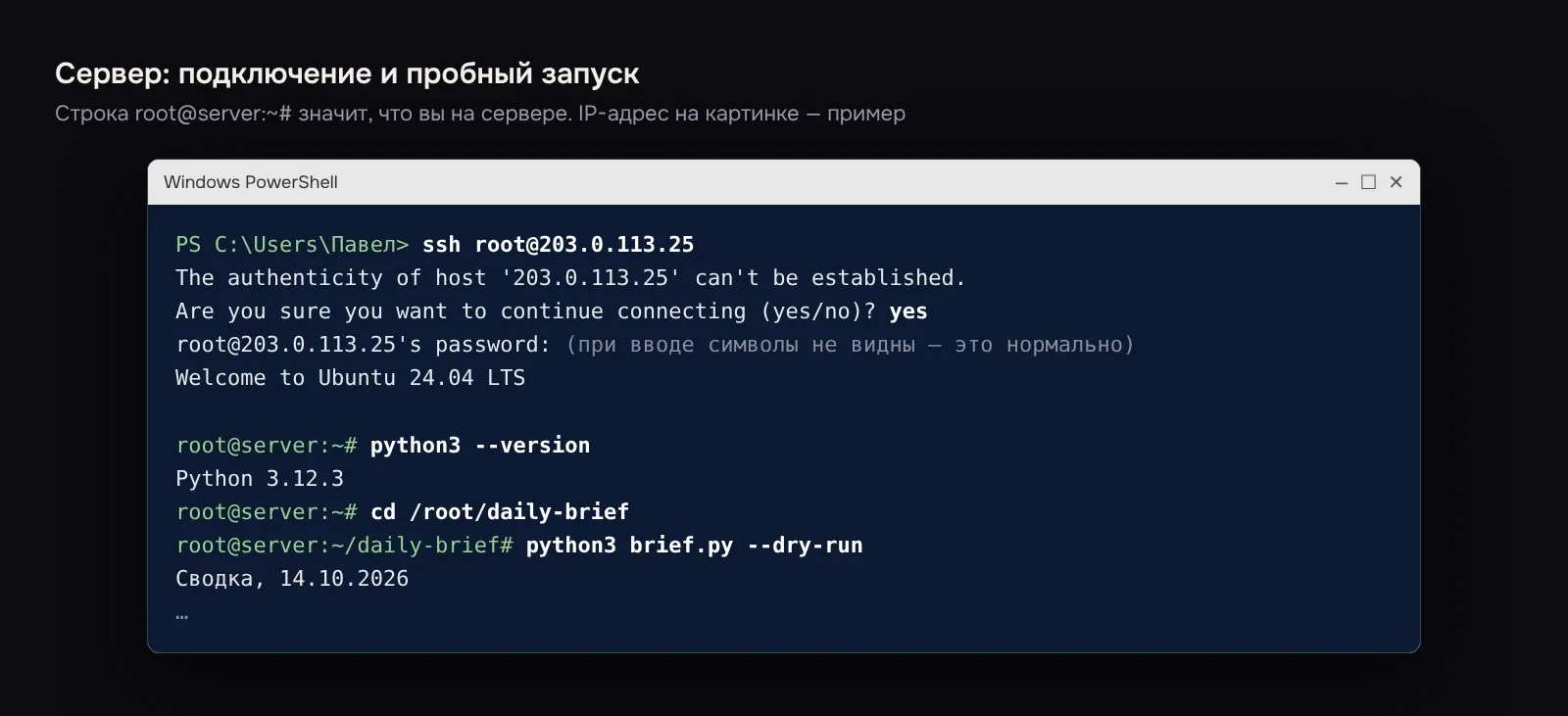
Шаг 2. Загрузите агента. Скачайте архив и распакуйте его у себя на компьютере. Откройте WinSCP, подключитесь к серверу с теми же IP и паролем и перетащите папку daily-brief в папку /root.
Шаг 3. Впишите ключи. В WinSCP зайдите в папку daily-brief. Переименуйте файл .env.example в .env (правая кнопка → «Переименовать»), откройте его двойным щелчком и вставьте токен бота и ключ нейросети после знака =. Сохраните (Ctrl+S). Адрес и модель для OpenRouter там уже вписаны.
Если не видите файл .env.example: файлы с точкой в начале считаются скрытыми. В WinSCP включите их показ сочетанием Ctrl+Alt+H.
Шаг 4. Напишите агенту, кто вы. Там же откройте preferences.json. Самое важное поле — reader. Своими словами напишите, кто вы и что вам важно, например: «Веду канал про нейросети. Важны выходы новых моделей и цены на них, новости про ИИ в России. Слухи и рекламу не присылать». Именно по этому описанию нейросеть решает, что попадёт в сводку. Там же укажите ленты, которые нужно читать, и свой номер чата в Telegram. Как его узнать, написано в файле README.txt из архива.
Шаг 5. Пробный запуск. Вернитесь в терминал, перейдите в папку агента и запустите его:
cd /root/daily-brief
python3 brief.py --dry-run
Агент покажет сводку прямо в окне терминала, но ничего не отправит и ничего не запомнит. Не нравится результат — поправьте описание в preferences.json и запустите снова. Когда всё устраивает, запустите без --dry-run. Тогда сводка придёт вам в Telegram:
python3 brief.py
Шаг 6. Поставьте будильник. Чтобы агент просыпался сам, добавьте его в расписание сервера. В терминале введите:
crontab -e
При первом запуске сервер спросит, какой редактор использовать: нажмите 1 (nano) и Enter. Откроется текстовый файл. Опуститесь стрелками в самый конец и вставьте строку (в терминале вставка — правой кнопкой мыши):
32 7 * * 1-5 cd /root/daily-brief && python3 brief.py >> brief.log 2>&1
Сохраните: нажмите Ctrl+O, потом Enter, потом Ctrl+X для выхода.
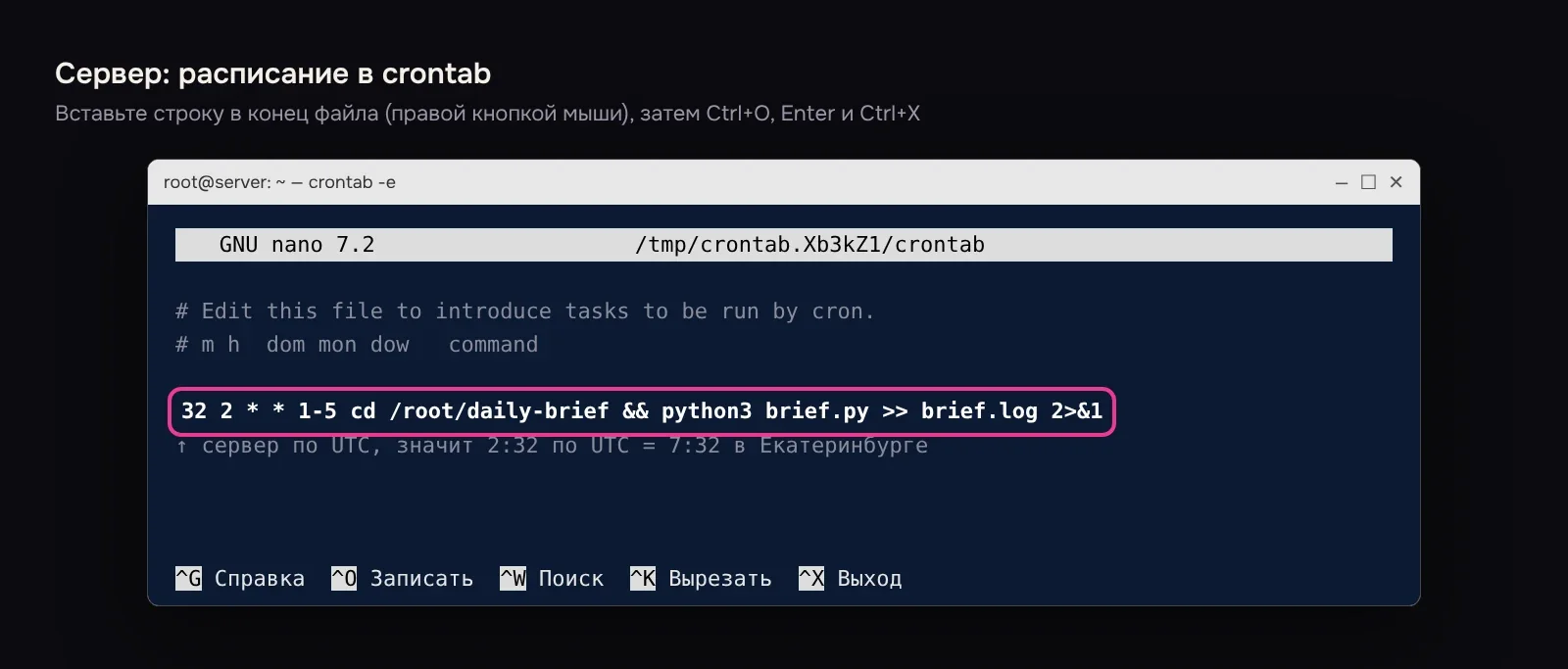
Эта строка значит: «по будням в 7:32 запусти агента». Время берётся по часам сервера — узнать их можно командой date. Часто серверы живут по мировому времени (UTC). Тогда для 7:32 по Москве (UTC+3) пишите 32 4 * * 1-5, а для 7:32 по Екатеринбургу (UTC+5) — 32 2 * * 1-5.
Готово: завтра утром сводка придёт сама. Чтобы на время выключить агента, не трогая расписание, поставьте в preferences.json значение "stop": true.
Что в итоге
Главная мысль гайда простая: помощнику, который работает без вас, мало быть умным. Он должен честно ошибаться: не терять сообщения, если пропустил день, не выдавать сбой за спокойствие, не повторять вчерашнее и не писать устаревшее. Шесть правил хорошего секретаря пригодятся, даже если вы никогда не будете запускать моего агента: по ним удобно проверять любого бота, которому вы доверяете свои дела.
А если не хочется ничего устанавливать и настраивать, откройте AI Агента в боте BrainAid и просто напишите ему, например: «Каждое утро в 8:00 присылай короткую сводку новостей про нейросети» или «Каждый будний день в 9:00 собирай главное из этих Telegram-каналов». Он может собрать дайджест до 20 открытых каналов, а регулярное задание действует 14 дней, потом его нужно поставить заново.
Для тех, кто хочет разобраться глубже
- Официальный гайд Anthropic «Building effective agent automations» (на английском)
- Код примера Anthropic на GitHub
- Цены сервиса Anthropic, на котором работает пример
- Claude на OpenRouter
Частые вопросы
Что такое ИИ-агент по расписанию?
Это нейросеть, которая сама запускается в нужное время, например по будням в 7:30, просматривает ваши источники — рабочие чаты, задачи, новости — и присылает короткую сводку о главном. Нажимать ничего не нужно.
Чем агент отличается от обычного бота-напоминалки?
Напоминалка просто пересылает всё подряд. Агент читает, сам решает, что важно, перепроверяет, не устарело ли, и помнит, о чём уже рассказывал вчера.
Сколько стоит такой агент?
Пример Anthropic в загруженный день обходится примерно в $1 за запуск — около $20–35 в месяц, если запускать по будням. Упрощённый скрипт для Telegram из статьи делает один запрос к нейросети — это несколько центов за утро.
Нужно ли уметь программировать?
Нет. Агента можно запустить прямо на своём компьютере: установить бесплатную программу Python, вписать ключи в два файла Блокнотом и поставить задачу в «Планировщик заданий». В статье это расписано по шагам — и для своего компьютера, и для сервера.
Можно ли запустить пример Anthropic из России?
Сервис, на котором работает пример, официально в России недоступен. Поэтому в статье есть своя версия: она работает с любой нейросетью, например через OpenRouter, и присылает сводку в Telegram.